
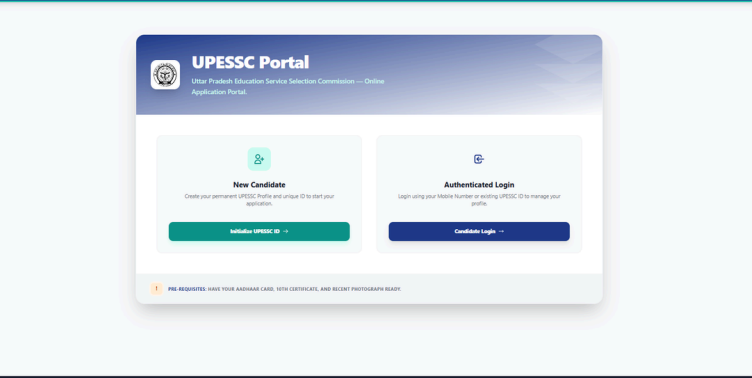
- आवेदन प्रक्रिया आरंभ करने के लिए https://uptet.upessc.org पर जाएँ। पोर्टल पर दो विकल्प उपलब्ध हैं: (1) नया अभ्यर्थी (New Candidate) – उन अभ्यर्थियों के लिए जो पहली बार पंजीकरण कर रहे हैं। (2) प्रमाणित लॉगिन (Authenticated Login) – उन अभ्यर्थियों के लिए जो पहले से पंजीकृत हैं और अपना आवेदन आगे बढ़ाना चाहते हैं।
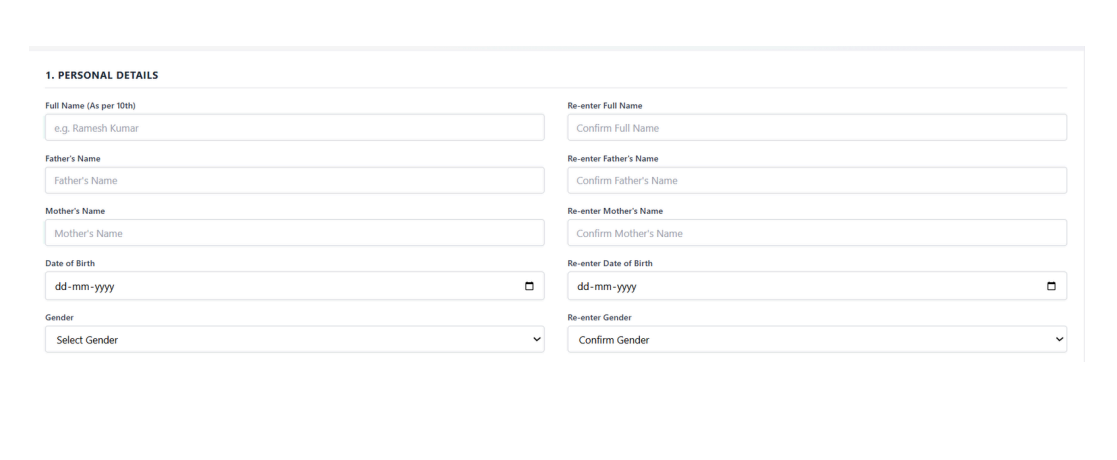
- उम्मीदवारों को पंजीकरण प्रक्रिया शुरू करने के लिए अपनी बुनियादी व्यक्तिगत जानकारी भरनी होगी। इसमें पूरा नाम (10वीं की मार्कशीट के अनुसार), पिता का नाम, माता का नाम, जन्म तिथि तथा लिंग शामिल हैं। सभी विवरण सावधानीपूर्वक भरें, क्योंकि इनका उपयोग पहचान सत्यापन के लिए किया जाएगा।
- अभ्यर्थियों को सत्यापन के लिए एक वैध पहचान प्रमाण का चयन करना आवश्यक है। उपलब्ध विकल्प हैं: आधार कार्ड (Aadhaar Card), ड्राइविंग लाइसेंस (Driving License) या पैन कार्ड (PAN Card)। आगे बढ़ने के लिए ड्रॉपडाउन मेनू से उपयुक्त दस्तावेज़ का चयन करें।
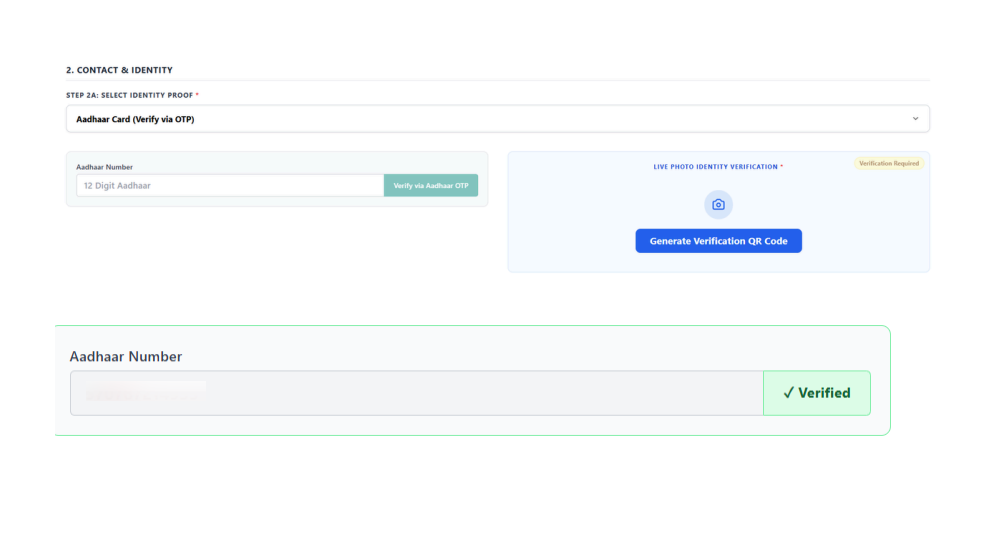
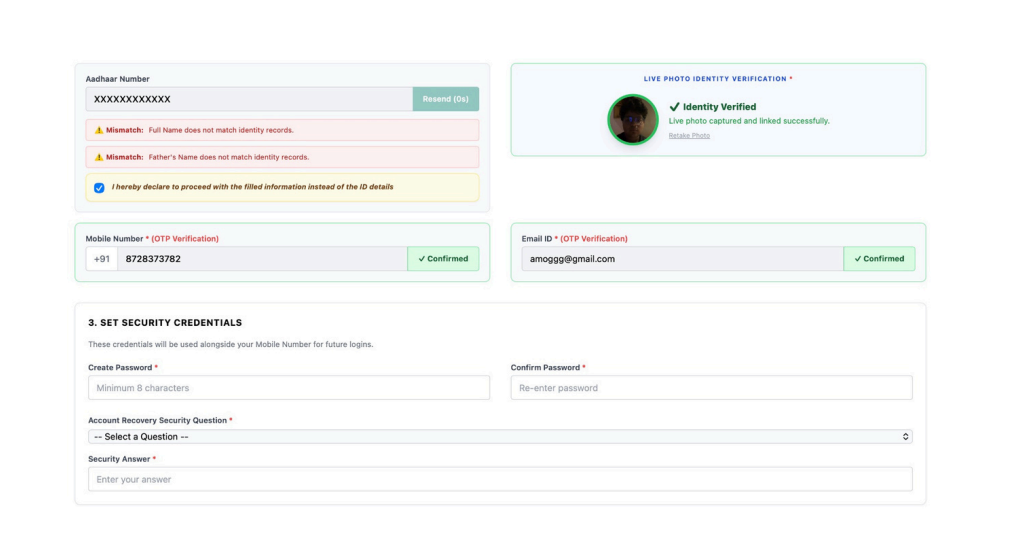
- यदि अभ्यर्थी आधार कार्ड का चयन करते हैं, तो उन्हें अपना 12 अंकों का आधार नंबर दर्ज करना होगा और “Verify via Aadhaar OTP” पर क्लिक करना होगा। इसके बाद आधार से जुड़े मोबाइल नंबर पर एक OTP भेजा जाएगा।
- यदि दर्ज किए गए विवरण में कोई असंगति (Mismatch) पाई जाती है, तो अभ्यर्थियों को जानकारी को आधार विवरण के अनुसार संशोधित कर पुनः सत्यापित (Revalidate) करना होगा। वैकल्पिक रूप से, वे घोषणा-पत्र पर हस्ताक्षर करके यह पुष्टि कर सकते हैं कि प्रदान की गई जानकारी सही है और आगे बढ़ सकते हैं।
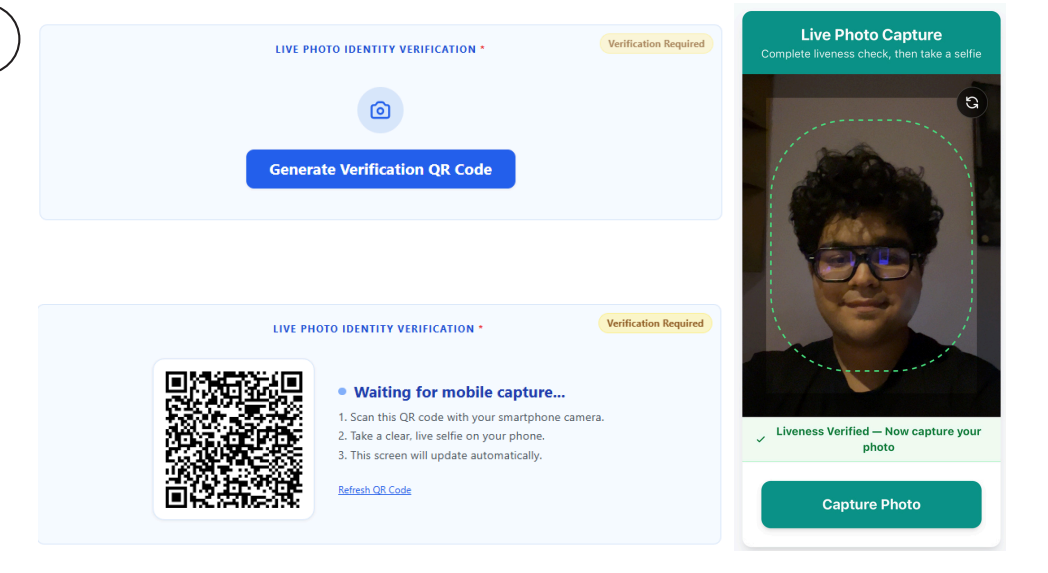
- इसके पश्चात अभ्यर्थियों को लाइव फोटो पहचान सत्यापन पूरा करना होगा। इसके लिए दो विकल्प उपलब्ध हैं। पहला, वर्तमान डिवाइस के कैमरे का उपयोग करते हुए “Capture Live Photo” पर क्लिक कर सेल्फी लेना। दूसरा, “Generate Verification QR Code” पर क्लिक करके स्क्रीन पर प्रदर्शित QR कोड को अपने स्मार्टफोन से स्कैन करना और मोबाइल से स्पष्ट लाइव सेल्फी लेना। फोटो सफलतापूर्वक कैप्चर होने के बाद सत्यापन स्थिति स्वतः अपडेट हो जाएगी।
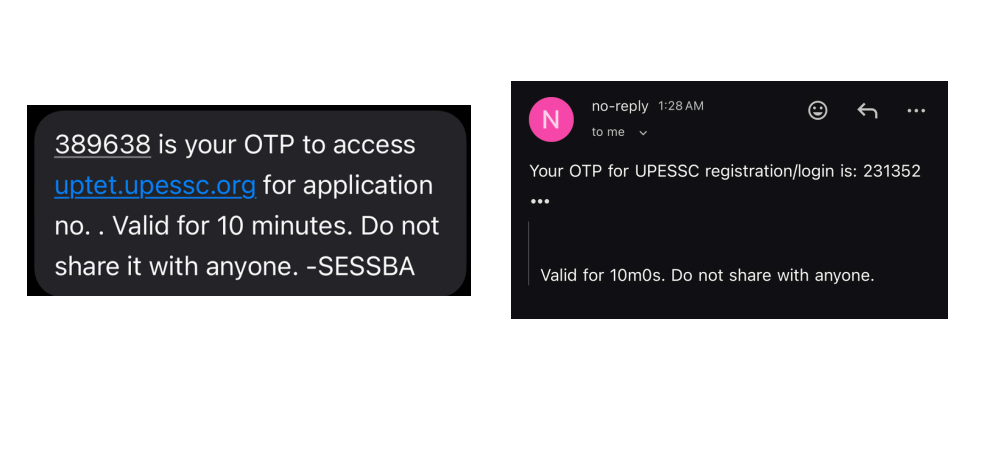
- आवेदन प्रक्रिया को आगे बढ़ाने के लिए मोबाइल नंबर और ईमेल आईडी दोनों का सत्यापन अनिवार्य है। OTP पंजीकृत मोबाइल नंबर और ईमेल पर भेजा जाता है, जो 10 मिनट तक मान्य रहता है।
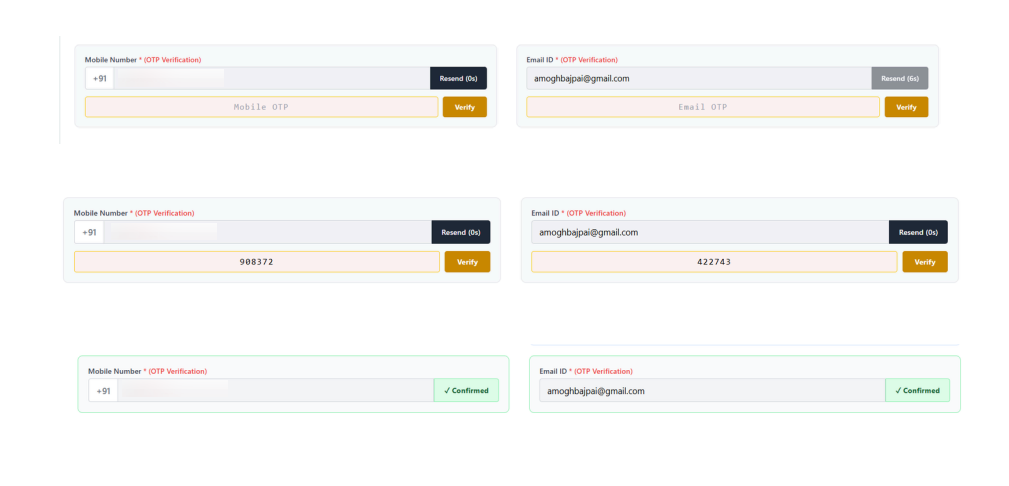
- OTP के माध्यम से सफल सत्यापन के बाद अभ्यर्थियों को एक सुरक्षित पासवर्ड बनाना होगा। यह पासवर्ड भविष्य में लॉगिन के लिए पंजीकृत मोबाइल नंबर के साथ उपयोग किया जाएगा। पासवर्ड निर्धारित सुरक्षा मानकों के अनुरूप होना चाहिए, जिसमें न्यूनतम लंबाई के साथ बड़े अक्षर, छोटे अक्षर, संख्याएँ और विशेष चिन्ह शामिल हों। पासवर्ड बनाने के बाद उसे Confirm Password फ़ील्ड में पुनः दर्ज करना आवश्यक है।
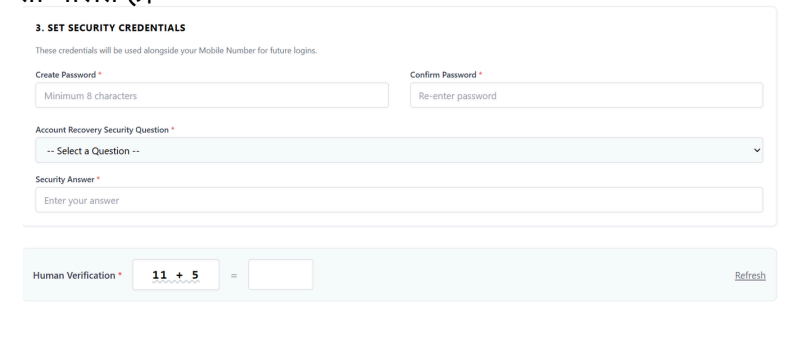
- इसके अतिरिक्त, अभ्यर्थियों को खाता पुनर्प्राप्ति के लिए एक सुरक्षा प्रश्न (Account Recovery Security Question) चुनना होगा और उसका उत्तर दर्ज करना होगा, जिससे भविष्य में लॉगिन विवरण भूलने की स्थिति में सहायता मिल सके।
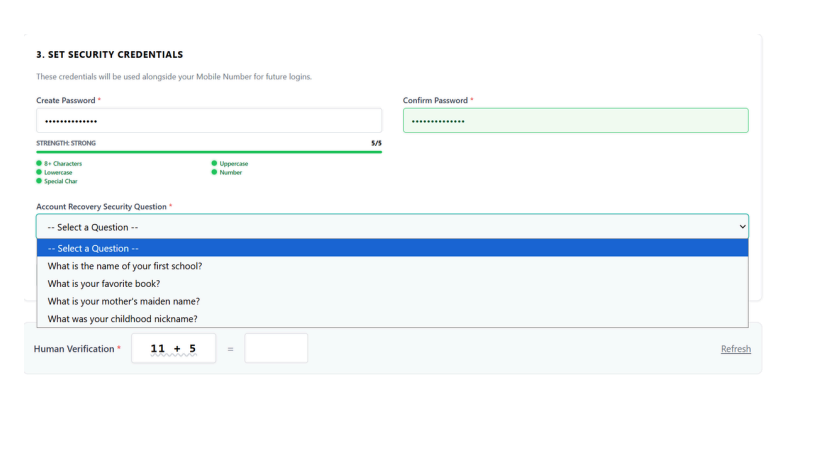
- अंत में, अभ्यर्थियों को CAPTCHA पूरा करना होगा ताकि यह सुनिश्चित किया जा सके कि आवेदन किसी वास्तविक व्यक्ति द्वारा किया जा रहा है। अभ्यर्थी का सफल OTR पंजीकरण।
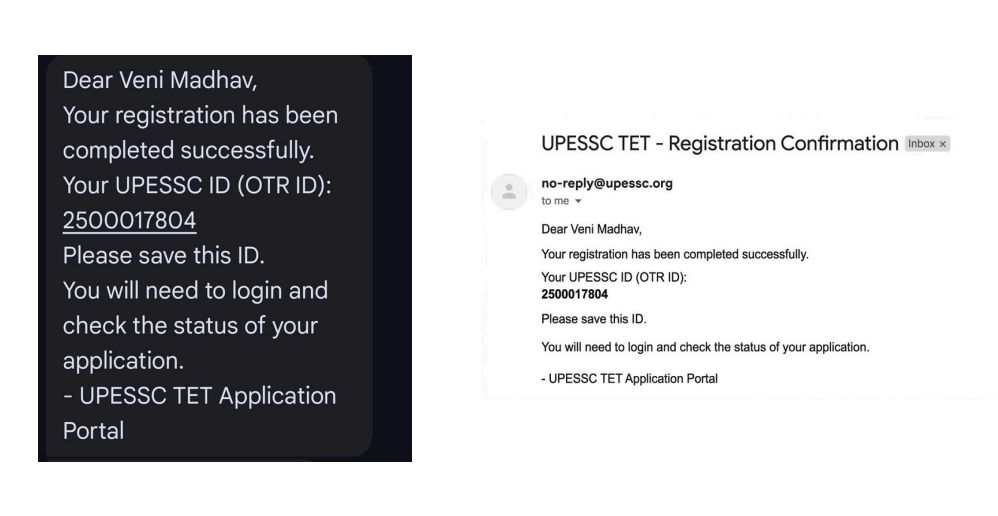
- सभी चरणों को सफलतापूर्वक पूरा करने और सुरक्षा क्रेडेंशियल सेट करने के बाद, सिस्टम अभ्यर्थी को Application Form Dashboard पर पुनर्निर्देशित कर देता है।